

**如何设置显卡PCIe 3.0/4.0模式?——华硕主板设置指南**
温馨提示:这篇文章已超过155天没有更新,请注意相关的内容是否还可用!
华硕主板支持在BIOS中手动设置显示卡槽的PCIe Link Speed,可调整为PCIe 3.0/4.0甚至5.0模式。以下分别介绍Intel芯片组和AMD芯片组主板的设置方法。
---
**一、Intel芯片组主板(如Intel 600/700/800系列)**
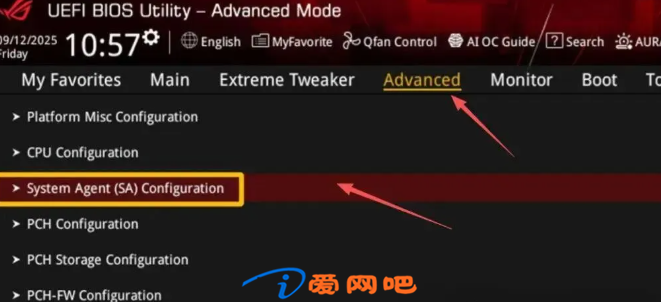
1. **进入BIOS高级模式**:开机后按Del键或F2键进入BIOS,切换到高级模式。
2. **导航至System Agent配置**:在BIOS主菜单中选择 `Advanced`(高级),找到 `System Agent (SA) Configuration` 选项并进入。
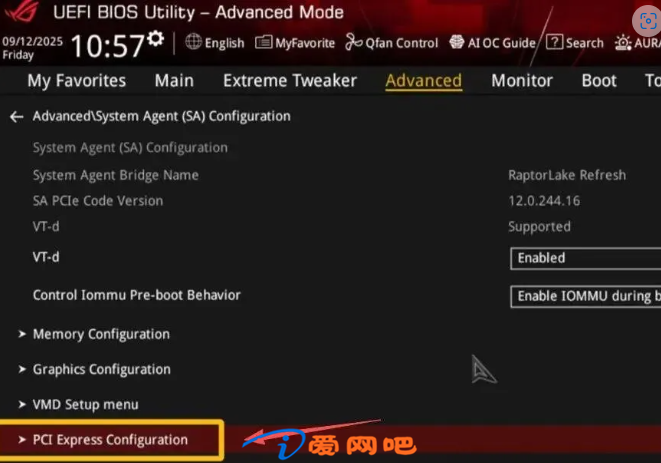
3. **进入PCIe配置**:在System Agent Configuration菜单中,选择最底部的 `PCI Express Configuration` 选项。
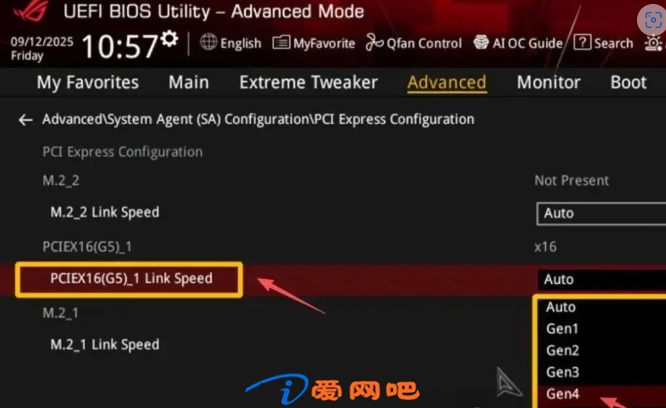
4. **设置Link Speed**:找到 `PCIEX16(G5) Link Speed` 选项(默认值为Auto),按回车键后可看到GEN1至GEN5的选项,分别对应PCIe 1.0至PCIe 5.0。
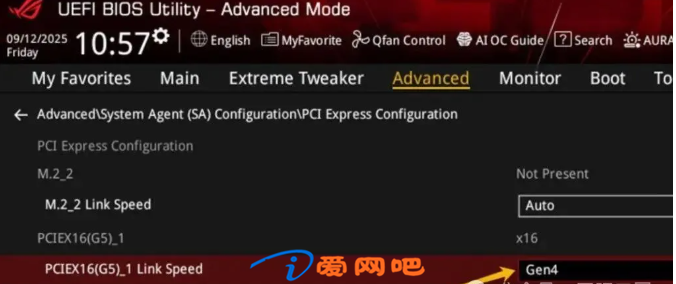
5. **应用设置**:若需设置为PCIe 4.0模式,选择 `GEN4`,按F10保存设置并退出BIOS即可。
---
**二、AMD AM5平台主板(如B650/X670/B850/X870系列)**
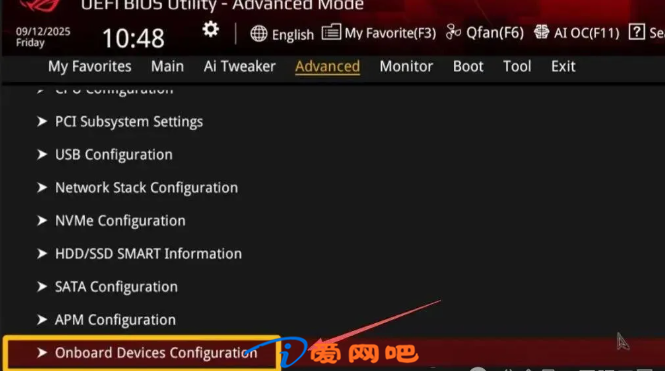
1. **进入BIOS高级模式**:开机后按Del键或F2键进入BIOS,切换到高级模式。
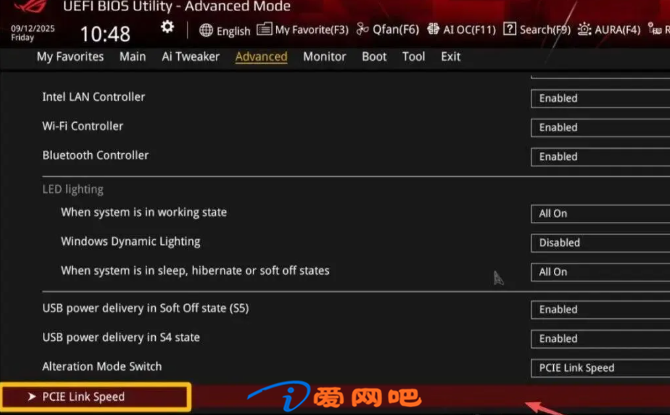
2. **导航至板载设备配置**:在BIOS主菜单中选择 `Advanced`(高级),下拉找到 `Onboard Devices Configuration` 选项并进入。
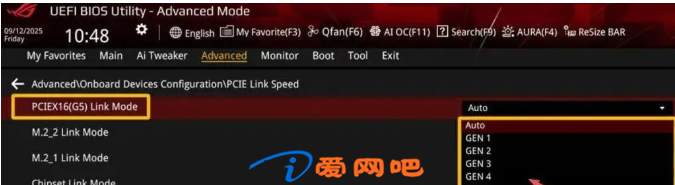
3. **进入PCIe Link Speed设置**:在Onboard Devices Configuration菜单中,选择最底部的 `PCIE Link Speed` 选项。
4. **设置Link Mode**:找到 `PCIEX16(G5) Link Mode` 选项(默认值为Auto),按回车键后可看到GEN1至GEN5的选项。
5. **应用设置**:若需设置为PCIe 4.0模式,选择 `GEN4`,按F10保存设置并退出BIOS即可。
---
**注意事项**:设置PCIe模式时,请确保显卡和主板均支持相应的PCIe版本,否则可能导致兼容性问题。建议在设置前查阅主板和显卡的官方规格说明。
感谢您的来访,获取更多精彩文章请收藏本站。





还没有评论,来说两句吧...